Расходы
Как отсканировать фискальный чек на компьютере
QR-код с чека превращается в расход, проверенный в Налоговой администрации.
У каждого фискального чека есть QR-код. Tefter считывает из него чек и проверяет его в Налоговой администрации: продавец, позиции, налог и способ оплаты.
-
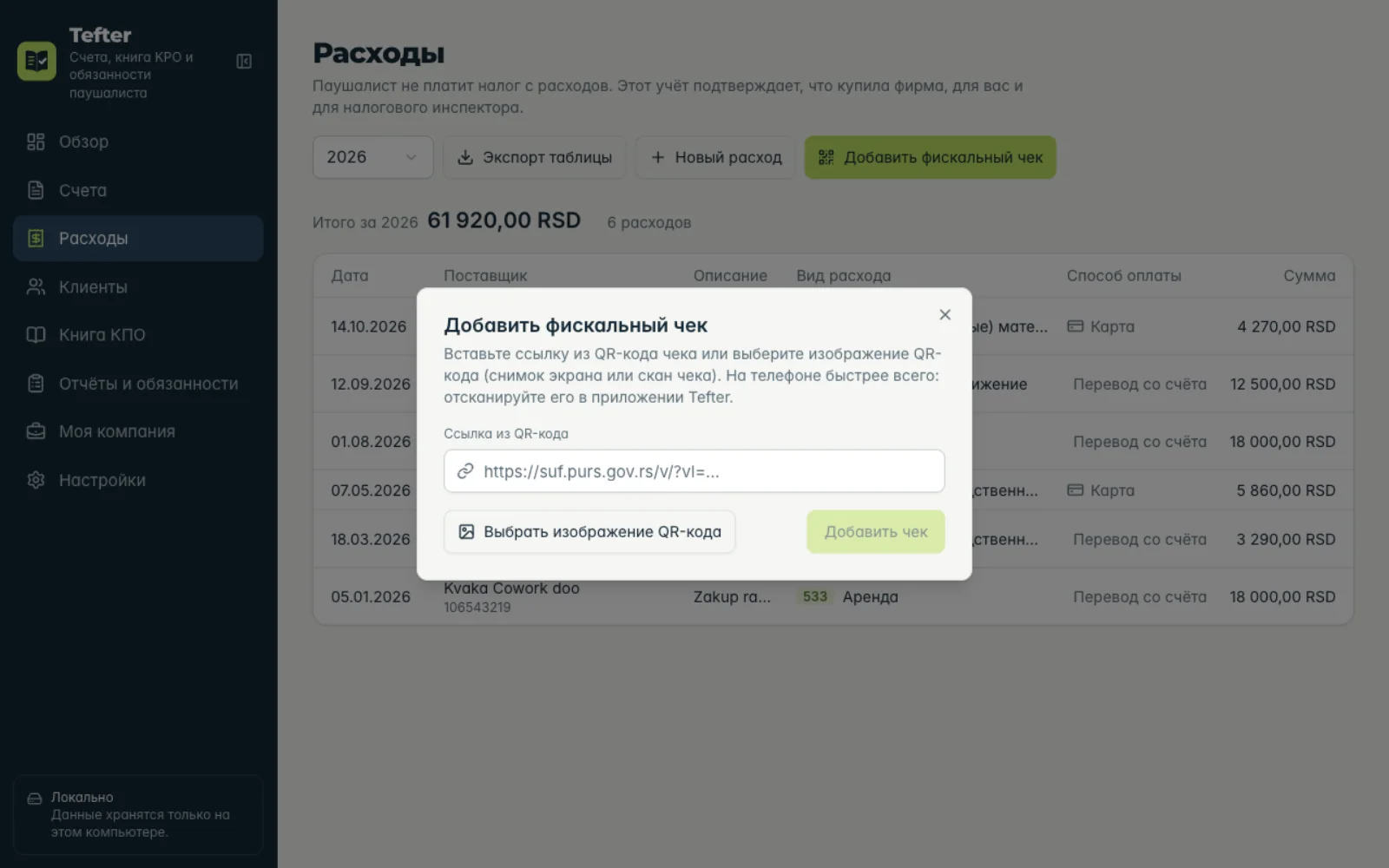
1Добавьте чек
В разделе «Расходы» нажмите «Добавить фискальный чек». Вставьте ссылку из QR-кода или нажмите «Выбрать изображение QR-кода» (снимок экрана или скан чека).
-
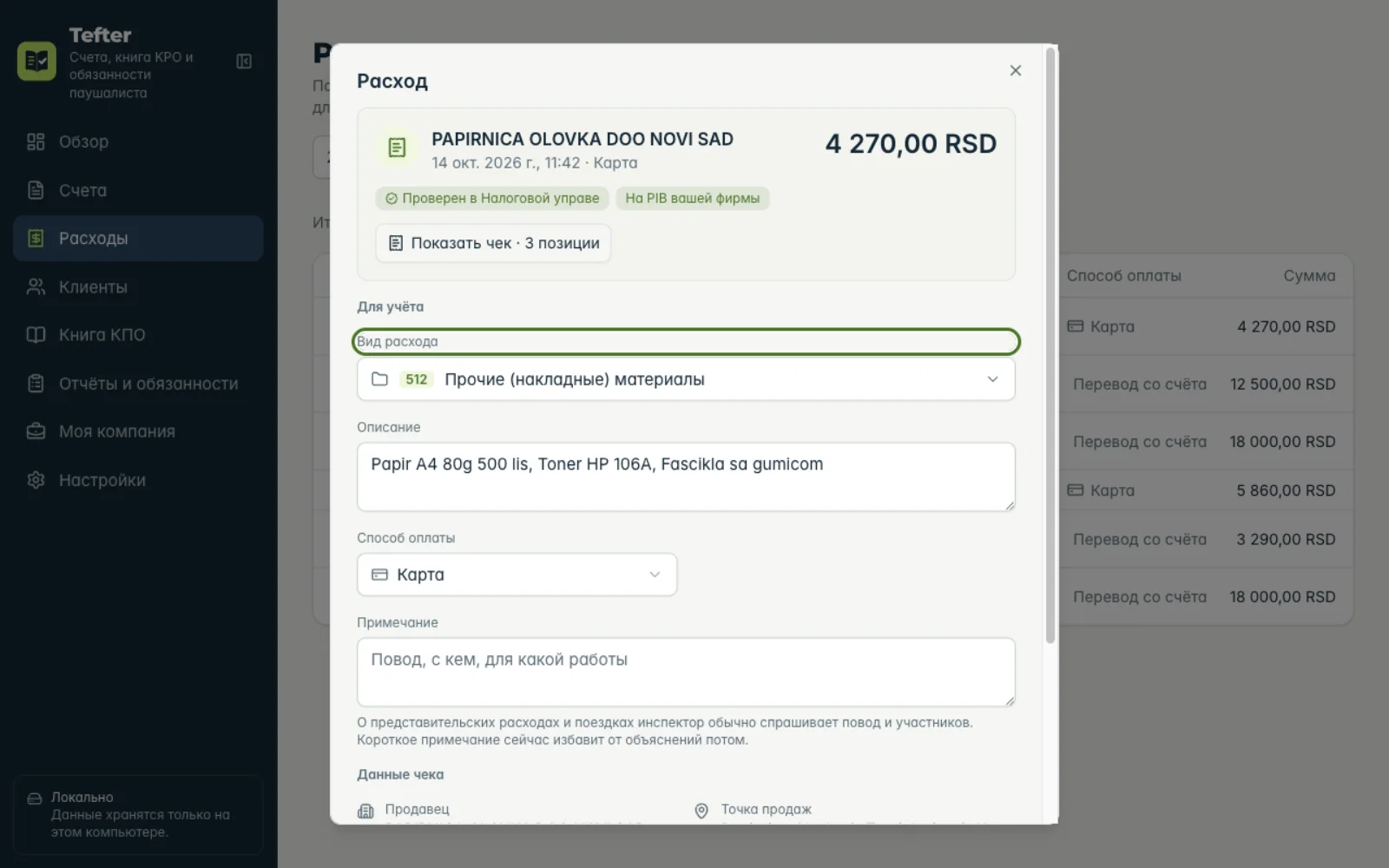
2Проверьте вид расхода
Tefter предложит «Вид расхода» по позициям чека, со счётом по плану счетов. Измените при необходимости и сохраните.
-
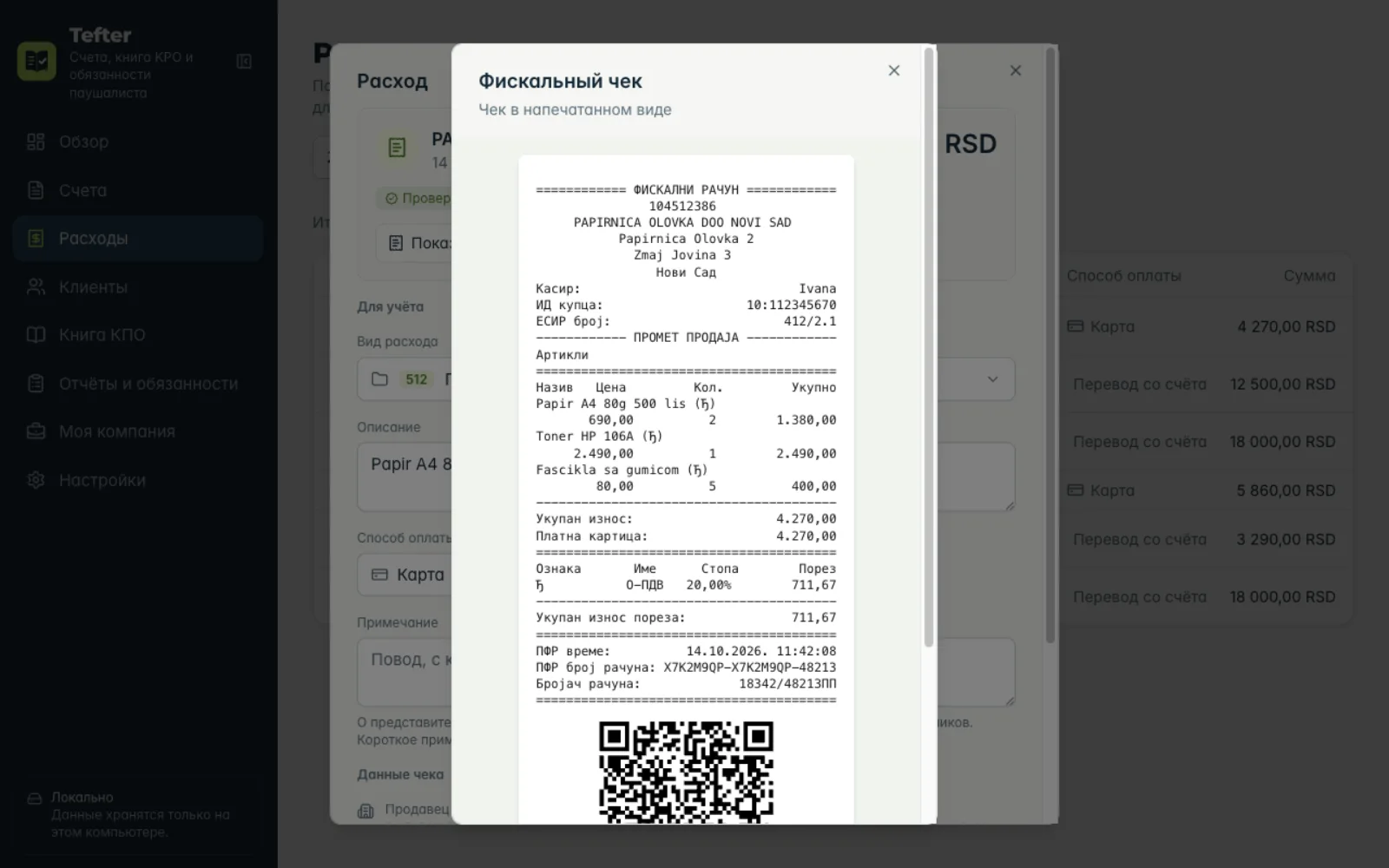
3Посмотрите чек
«Показать чек» показывает чек в напечатанном виде. Отметка «На PIB вашей фирмы» значит, что он выписан на вашу фирму.
Связанные руководства
Не нашли ответ? Напишите на podrska@tefter.online